- NEWS
【保存版】Google Workspace、結局どれを選べばいい?料金・機能・選び方をやさしく解説
【最新版】Google Workspaceの料金プランを徹底比較!選び方や機能の違いも解説
ビジネスの現場で欠かせないツールとなったGoogle Workspace。しかし、「プランがたくさんあって、どれを選べばいいかわからない」「無料版のGmailと何が違うの?」といった疑問をお持ちの方も多いのではないでしょうか。
本記事では、Google Workspaceの各料金プランの違いを一覧表でわかりやすく比較し、自社に最適なプランを選ぶための具体的なステップを解説します。さらに、2024年注目の最新AI機能「Gemini」についても詳しくご紹介。この記事を読めば、Google Workspaceの料金プランに関する全ての疑問が解決します。
1. Google Workspaceとは?無料版Googleとの違いを解説
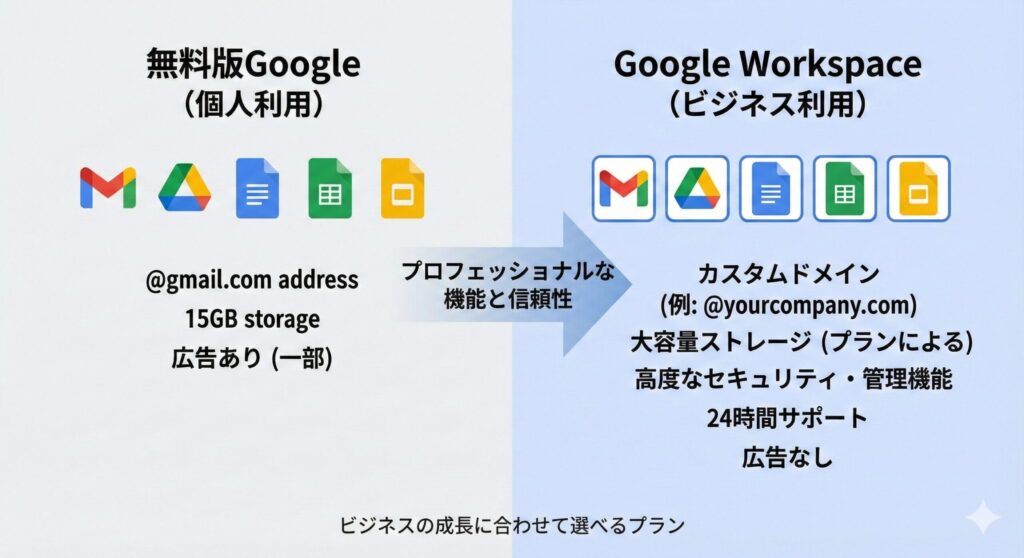
まずは、「Google Workspaceとは何か?」そして「普段使っている無料のGoogleアカウントと何が違うのか?」という基本的な部分から解説します。
ビジネス利用に特化したグループウェア
Google Workspaceは、Googleが提供するクラウド型のグループウェアです。GmailやGoogleカレンダー、Googleドライブといったおなじみのツールに加え、ビデオ会議ツールのGoogle Meet、ビジネスチャットのGoogle Chatなどが統合されており、組織内の円滑なコミュニケーションとコラボレーションを促進します。
無料の個人向けGoogleアカウントとの主な違い
無料のGoogleアカウントでも多くの機能を使えますが、ビジネスで利用するにはいくつかの重要な違いがあります。
| 機能 | 無料版Googleアカウント | Google Workspace(有料版) |
|---|---|---|
| メールアドレス | yourname@gmail.com | yourname@yourcompany.com(独自ドメイン) |
| セキュリティ | 個人向けの標準セキュリティ | 高度なセキュリティ、管理機能、情報保護 |
| ストレージ容量 | 15GB(全サービスで共有) | 30GB〜5TB以上(プランによる) |
| サポート | コミュニティフォーラムのみ | 24時間365日の電話・メール・チャットサポート |
| 管理機能 | なし | 管理コンソールでユーザーを一元管理 |
| SLA(品質保証) | なし | 99.9%の稼働率を保証 |
独自ドメインのメールアドレス
ビジネスの信頼性を高める上で、@gmail.comではなく、自社のドメイン(例: info@yourcompany.jp)を使ったメールアドレスは必須です。
高度なセキュリティと管理機能
ビジネスでは、データの保護が最優先事項です。Google Workspaceでは、管理者が全ユーザーのアカウントを一元管理し、セキュリティポリシーを適用したり、アクセス権限を細かく設定したりできます。
容量の大きいクラウドストレージ
無料版の15GBでは、ビジネスで扱う大量のファイルを保存するには不十分です。Google Workspaceは最低でも30GBから、プランによっては実質無制限のストレージを利用できます。
充実したサポート体制
万が一トラブルが発生した際に、24時間365日、専門のサポートチームに相談できるのはビジネス利用において大きな安心材料です。
2. 【一覧比較表】Google Workspaceの料金プランと主要機能

Google Workspaceには、主に中小企業向けの「Businessエディション」と、大企業向けの「Enterpriseエディション」があります。ここでは、全プランの料金と主要機能を一覧表で比較します。
BusinessエディションとEnterpriseエディションの概要
- Businessエディション (1〜300ユーザー): 中小企業やチームでの利用を想定したプラン。Starter, Standard, Plusの3種類があります。
- Enterpriseエディション (ユーザー数無制限): 高度なセキュリティやコンプライアンス機能が求められる大企業向けのプラン。
一目でわかる!全料金プラン比較表
| 項目 | Business Starter | Business Standard | Business Plus | Enterprise |
|---|---|---|---|---|
| 月額料金(年契約) | ¥816 /ユーザー | ¥1,632 /ユーザー | ¥2,448 /ユーザー | 要問い合わせ |
| 主な対象 | 小規模企業・チーム | 中小企業 | 中堅企業 | 大企業 |
| ストレージ容量 | 30GB /ユーザー | 2TB /ユーザー | 5TB /ユーザー | 必要に応じて拡張可能 |
| ビデオ会議(Meet) | 最大100人 | 最大150人 ・録画機能 ・ノイズキャンセル | 最大500人 ・録画機能 ・出欠状況の確認 | 最大1000人 ・高度な機能全て ・ドメイン内ライブ配信 |
| セキュリティ機能 | 標準セキュリティ | 標準セキュリティ | Google Vault (データのアーカイブ) 高度なエンドポイント管理 | DLP(情報漏洩対策) S/MIME暗号化 Context-Aware Access |
| AI機能(Gemini) | アドオンで利用可 | アドオンで利用可 | アドオンで利用可 | 標準搭載 (Gemini Enterprise) |
※料金は2025年5月時点のものです。最新の情報は公式サイトをご確認ください。
3. Google Workspaceの各料金プラン詳細解説
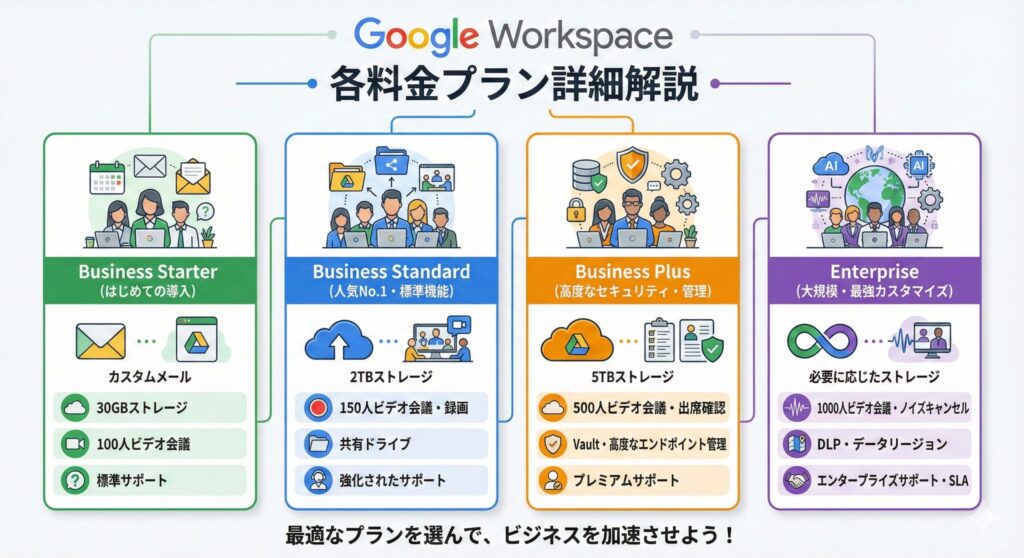
比較表の内容を、さらに詳しく見ていきましょう。
3-1. Business Starter
- 料金:¥816/ユーザー/月(年契約)
- 主な機能と特徴:
- 独自ドメインのビジネス用メール
- 1ユーザーあたり30GBのクラウドストレージ
- 最大100人が参加できるビデオ会議(Google Meet)
- 標準のセキュリティと管理機能
- こんな企業・チームにおすすめ:
- 初めてGoogle Workspaceを導入する企業
- 従業員数が数名〜数十名程度の小規模事業者
- まずは低コストでビジネス用メールと基本的なコラボレーションツールを揃えたい方
3-2. Business Standard
- 料金:¥1,632/ユーザー/月(年契約)
- Starterプランとの違い:
- ストレージが2TBに大幅増量:動画やデザインデータなど大容量ファイルを扱う場合に安心です。
- Google Meetの録画機能:会議の内容を録画し、欠席者と共有したり、議事録として活用したりできます。
- 共有ドライブ:チームでファイルを一元管理できるため、担当者の異動や退職があってもファイルが失われません。
- こんな企業・チームにおすすめ:
- Web会議を頻繁に行い、録画機能を活用したい企業
- チームでのファイル共有や共同編集を活発に行いたい企業
- ストレージ容量に余裕を持たせたい企業
3-3. Business Plus
- 料金:¥2,448/ユーザー/月(年契約)
- Standardプランとの違い:
- ストレージが5TBに増量
- Google Vault:メールやチャット、ファイルをアーカイブし、訴訟や監査に備えるための「電子情報開示(eDiscovery)」が可能です。
- 高度なエンドポイント管理:従業員が使用するデバイス(PC、スマホ)をより厳格に管理・保護できます。
- Google Meetの参加人数が最大500人に増加
- こんな企業・チームにおすすめ:
- コンプライアンスや情報ガバナンスを強化したい企業
- 従業員のデバイス管理を徹底し、セキュリティレベルを高めたい企業
- 大規模なオンラインセミナーや全社会議を開催する企業
3-4. Enterprise
- 料金:要問い合わせ
- Businessプランとの違い:
- 無制限に近いストレージ:必要に応じてストレージを拡張できます。
- 最上位のセキュリティ機能:S/MIMEによるメール暗号化、DLP(データ損失防止)による機密情報の自動検出・保護など、最高レベルのセキュリティを実現します。
- Google Meetの参加人数が最大1000人に増加し、ノイズキャンセル機能も強化されます。
- AppSheet Core:プログラミング不要で業務アプリを作成できます。
- こんな大企業・組織におすすめ:
- 従業員数が300名を超える大企業
- 個人情報や機密情報を大量に扱い、厳格なセキュリティ要件が求められる金融機関や医療機関
- 複雑なITインフラを統合管理したい組織
4. 【注目】最新AI機能「Gemini for Google Workspace」とは?

Google Workspaceの大きな魅力の一つが、最新の生成AI「Gemini」との連携です。Geminiをアドオン(追加機能)として契約することで、日々の業務効率を劇的に向上させることができます。
Geminiで何ができるようになるのか?
- Gmail:メールの件名や本文の自動作成、長文メールの要約
- Googleドキュメント:ブログ記事や報告書の草案作成、文章の校正・トーン変更
- Googleスプレッドシート:複雑なデータ分析、グラフの自動作成、タスク管理表のテンプレート生成
- Googleスライド:キーワードからプレゼンテーション資料を自動生成、画像生成
- Google Meet:会議内容の自動文字起こし・要約(議事録作成)、リアルタイム翻訳、カスタム背景の生成
どのプランで利用できる?料金は?
Gemini for Google Workspaceは、すべてのBusinessプランおよびEnterpriseプランにアドオンとして追加可能です。料金は利用する機能のレベルによって異なります。
- Gemini Business: AIを活用した生産性向上機能を提供(月額料金が発生)
- Gemini Enterprise: 上記に加え、会議の自動翻訳やより高度なAI機能、セキュリティ機能を提供(月額料金が発生)
Enterpriseプランでは、Geminiの最上位機能が標準で組み込まれています。AIを全社的に活用し、競争優位性を確立したい企業にとって強力な選択肢となります。
5. 失敗しない!自社に合ったGoogle Workspace料金プランの選び方
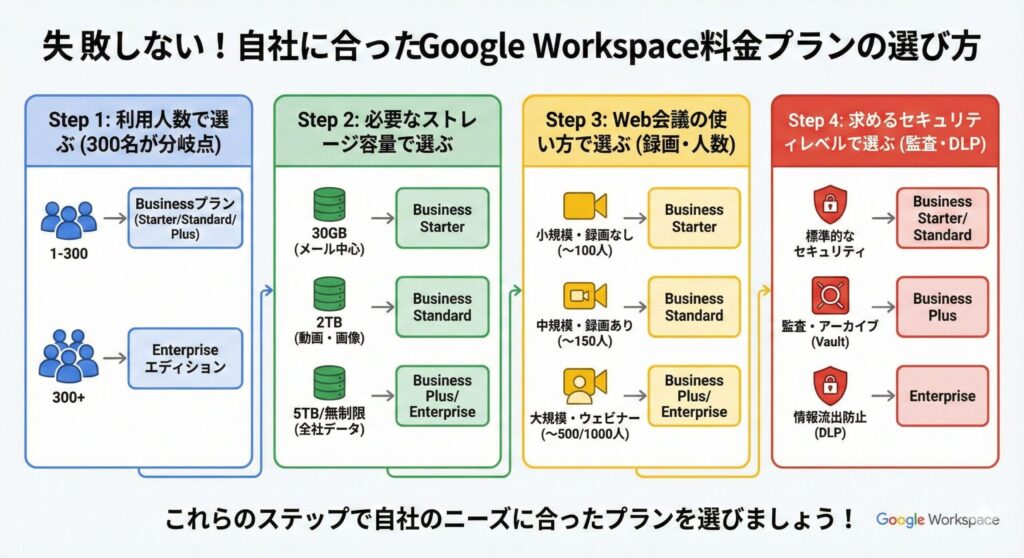
どのプランが最適か迷ったら、以下の4つのステップで検討してみてください。
Step1: 利用人数で選ぶ(300名が分岐点)
まず、利用する従業員の人数を確認しましょう。
- 300名以下の場合:Business Starter, Standard, Plusの中から選びます。
- 300名を超える場合:Enterpriseエディションが選択肢となります。
Step2: 必要なストレージ容量で選ぶ
次に、扱うデータの量を考えます。
- メールやドキュメントが中心:Business Starter (30GB)でも十分な場合があります。
- 動画、高解像度の画像、設計データなどを扱う:Business Standard (2TB)以上が推奨されます。
- 全社のデータを一元管理したい、容量を気にせず使いたい:Business Plus (5TB)やEnterpriseを検討しましょう。
Step3: Web会議(Google Meet)の使い方で選ぶ(録画や参加人数)
Web会議の利用頻度や目的も重要な判断基準です。
- 社内の簡単な打ち合わせが中心:Business Starter (最大100人)で問題ありません。
- 会議を録画して共有したい、150人規模の会議がある:Business Standard以上が必要です。
- 全社会議や大規模なウェビナーを開催する:Business Plus (最大500人)やEnterprise (最大1000人)が必要です。
Step4: 求めるセキュリティレベルで選ぶ(アーカイブ、情報ガバナンス)
企業のコンプライアンスポリシーやセキュリティ要件を確認しましょう。
- 標準的なセキュリティで十分:Business Starter, Standard
- メールやファイルの監査・アーカイブ(証拠保全)が必要:Business Plus (Google Vault搭載)以上が必要です。
- 機密情報の社外流出をシステムで防ぎたい:Enterprise (DLP機能搭載)が最適です。
6. Google Workspaceを導入する5つのメリット
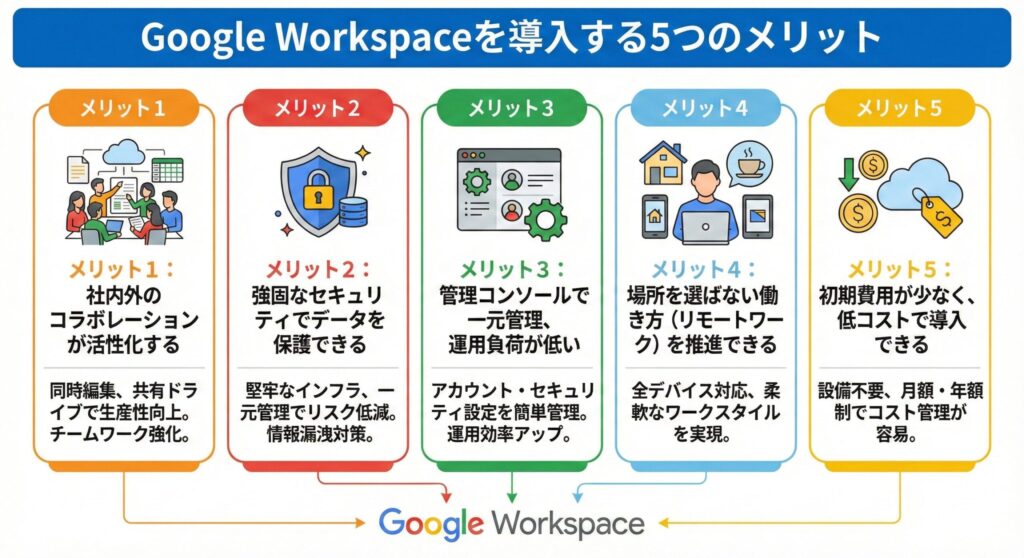
料金プランの比較と合わせて、Google Workspaceを導入する根本的なメリットも再確認しておきましょう。
メリット1:社内外のコラボレーションが活性化する
ドキュメントやスプレッドシートを複数人で同時に編集したり、共有ドライブでファイルを一元管理したりすることで、チームの生産性が飛躍的に向上します。
メリット2:強固なセキュリティでデータを保護できる
Googleの堅牢なインフラと高度なセキュリティ機能により、企業の重要な情報を脅威から守ります。管理者による一元管理で、情報漏洩リスクを低減できます。
メリット3:管理コンソールでアカウントを一元管理でき、運用負荷が低い
IT管理者は、管理コンソールから全従業員のアカウント作成・削除、パスワードポリシーの設定、セキュリティ設定などを簡単に行え、運用負荷を大幅に削減できます。
メリット4:場所を選ばない働き方(リモートワーク)を推進できる
PC、スマートフォン、タブレットなど、どんなデバイスからでも同じ環境で作業できるため、リモートワークやハイブリッドワークといった柔軟な働き方をスムーズに実現できます。
メリット5:初期費用が少なく、低コストで導入できる
サーバーなどの設備投資が不要なクラウドサービスのため、初期費用を抑えて導入できます。料金はユーザー数に応じた月額・年額制なので、コスト管理も容易です。
7. Google Workspaceの契約・支払いに関するよくある質問
Q1. 無料トライアルはありますか?
はい、あります。Google Workspaceは14日間の無料トライアルが用意されています。トライアル期間中に、自社の業務に合うかどうかを実際に試すことができます。
Q2. 支払い方法には何がありますか?
公式サイトからの直接契約の場合、主にクレジットカードでの支払いが基本となります。代理店経由で契約する場合は、**銀行振込(請求書払い)**に対応していることが多く、日本の商習慣に合った経理処理が可能です。
Q3. 契約方法は?公式サイトと代理店の違いは?
契約方法には「Google公式サイトから直接契約」する方法と、「販売代理店経由で契約」する方法の2つがあります。
- 公式サイト経由のメリット・デメリット
- メリット:思い立ったらすぐに契約できる。
- デメリット:支払いがカードのみ、サポートが英語の場合がある、導入時の設定は自社で行う必要がある。
- 代理店経由のメリット・デメリット
- メリット:請求書払いに対応、日本語での手厚い導入サポート、データ移行や初期設定の代行、運用に関する相談が可能。
- デメリット:代理店選定の手間がかかる場合がある。
多くの場合、特にIT担当者がいない企業では、導入から運用までを日本語でサポートしてくれる代理店経由での契約がおすすめです。
Q4. 月契約と年契約の違いは?どっちがお得?
- 月契約:いつでも解約できる柔軟性があります。料金は年契約より割高になります。
- 年契約:1年間の継続利用が前提となり、月契約よりも約16%割安な料金で利用できます。長期的に利用することが決まっている場合は年契約がお得です。
Q5. ユーザーの追加・削除はいつでもできますか?
はい、管理コンソールからいつでも簡単に行えます。ユーザーを追加した場合、その日から日割りで料金が発生します。ユーザーを削除した場合、契約プラン(月契約/年契約)によって返金の有無などが異なります。
Q6. Google Oneとの違いは何ですか?
Google Oneは、個人向けの有料ストレージサービスです。無料版Googleアカウントのストレージ(15GB)を拡張するもので、家族と共有することもできます。一方、Google Workspaceはビジネス向けの統合グループウェアであり、独自ドメインのメールや高度な管理機能など、提供されるサービス内容が根本的に異なります。
8. まとめ:まずは無料トライアルから始めよう
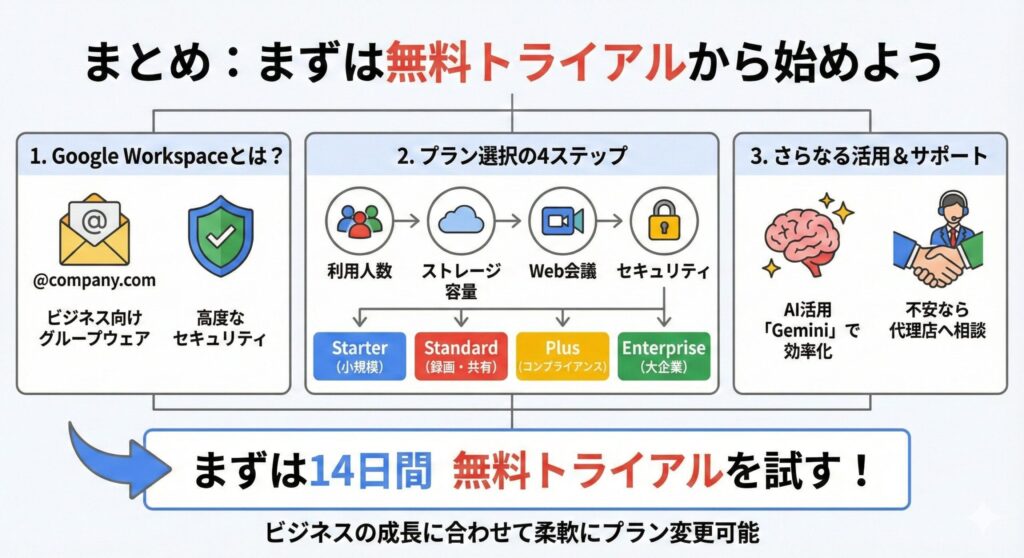
本記事では、Google Workspaceの各料金プランの詳細な比較から、自社に合ったプランの選び方、導入のメリットまでを網羅的に解説しました。
最後に、本記事の要点をまとめます。
- Google Workspaceは独自ドメインや高度なセキュリティを備えたビジネス向けグループウェア。
- プラン選択は「利用人数」「ストレージ容量」「Web会議の用途」「セキュリティ要件」の4ステップで考える。
- 小規模ならStarter、Web会議録画やチームでのファイル共有ならStandard、コンプライアンス重視ならPlus、大企業ならEnterpriseが目安。
- 最新AI「Gemini」を追加すれば、業務効率をさらに向上できる。
- 導入に不安があれば、日本語サポートや請求書払いに対応した代理店への相談がおすすめ。
Google Workspaceは、ビジネスの成長に合わせて柔軟にプランをアップグレードできるのが魅力です。まずは14日間の無料トライアルを活用して、その使いやすさとパワフルな機能を体感してみてください。
▶ Google Workspaceの無料トライアルを試してみる(公式サイトへ)
どのプランが最適か、導入方法に不安があるといった場合は、専門の販売代理店に相談してみるのも良いでしょう。自社の課題に合わせた最適なプランニングをサポートしてくれます。
💡 Google Workspaceの導入・AI活用でお悩みですか?
「自社に最適なプランをプロに診断してほしい」
「Geminiを使って業務効率化を進めたいが、何から始めればいいかわからない」
そんな経営者様・ご担当者様のために、専門チームによる無料相談を実施しています。導入時の面倒な初期設定から、現場で使えるAI活用のヒントまで、親身になってサポートいたします。
まずは現状の課題を少しだけお話ししてみませんか?
\ プロに聞けば、最短ルートで解決! /
Google Workspace導入サポート・AI活用無料相談はこちら👇