

- ブログ
AI動画の作り方|初心者が広告に使える品質まで作る5ステップと費用【2026年版】
「AI動画を作ってみたけれど、なんだか素人っぽい」「ツールが多すぎて、どれを選べばいいのか分からない」「結局、自分で作るのと頼むのでは、どちらが得なのか」。AI動画を仕事に使いたい方から、よく聞くお悩みです。
AI動画は、撮影機材も編集の専門知識もなしに、スマホやブラウザだけで作れます。ただし、「作れる」ことと「広告や会社紹介に出せる品質になる」ことの間には、はっきりした壁があります。 その壁の正体は、ツールの性能ではなく、作る順番と、仕上げのチェックです。
この記事では、サモテクが実際の制作で回している手順をそのまま5ステップにして紹介します。あわせて、現場で実際にあった失敗と直し方、2026年10月時点の主要ツールの料金、自分で作る場合と外注する場合の分かれ目までまとめました。
サモテクは名古屋の合同会社で、AI動画制作を事業の柱の1つにしています。AIで作ったSNS投稿がOpenAIの広告に採用された経験もあります。その現場の目線でお伝えします。
読み終えるころには、「何の動画を、どのツールで、どこまで自分で作るか」を決められるようになります。
この記事の要点
– 作り方は「企画 → 絵コンテ(画像)→ 動画化 → 仕上げ → チェック」の5ステップ
– 品質を分けるのは、2番目の絵コンテと、5番目の破綻チェック
– ツールは、月額より「使える量」と商用利用の条件で選ぶ
– 自作は試作とSNS向け、外注は広告と会社の顔になる動画向け
AI動画とは?作り方の全体像
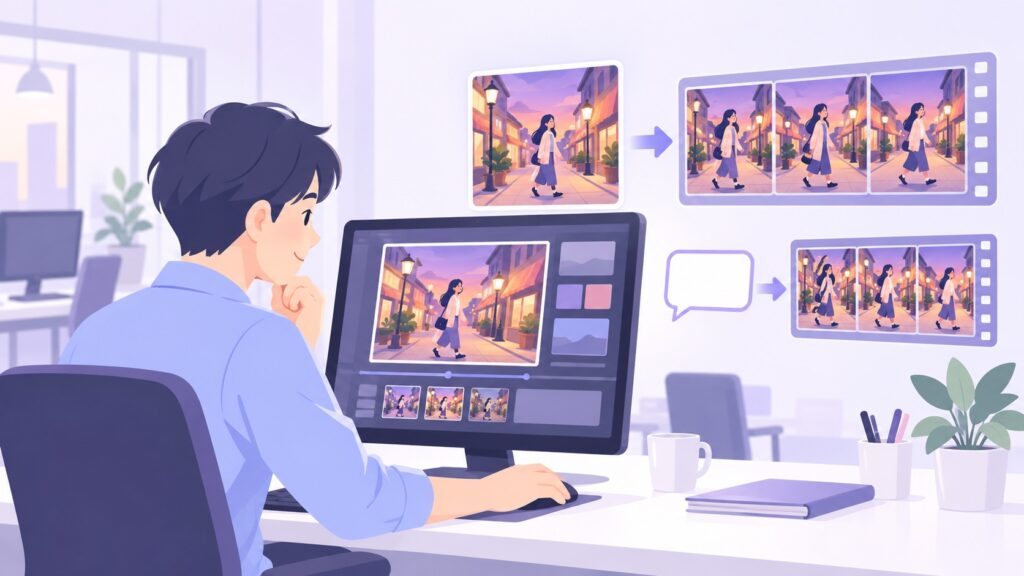
AI動画とは、生成AIにテキストや画像で指示を出して作る動画のことです。「AI動画 作成」と呼ばれるものの多くがこれにあたります。
作り方は大きく2通りあります。
- テキストから動画にする:「夕方の商店街を歩く人」のように文章で指示して、そのまま映像を出す方法
- 画像から動画にする:先にAIで静止画を作り、その画像を動かして映像にする方法
このほかに、話す人(アバター)が説明する動画を作るツールや、字幕やカットを自動でつける編集ツールもあります。この記事では、映像を生成して仕上げる流れを扱い、アバター動画は別の機会に取り上げます。
仕事で使う動画では、後者の「画像から動画にする」流れが主流です。理由は、静止画の段階で構図や色味を確認でき、動画にしてから「イメージと違う」と気づく無駄が減るからです。次の5ステップも、この流れで組んでいます。
AI動画の作り方【5ステップ】
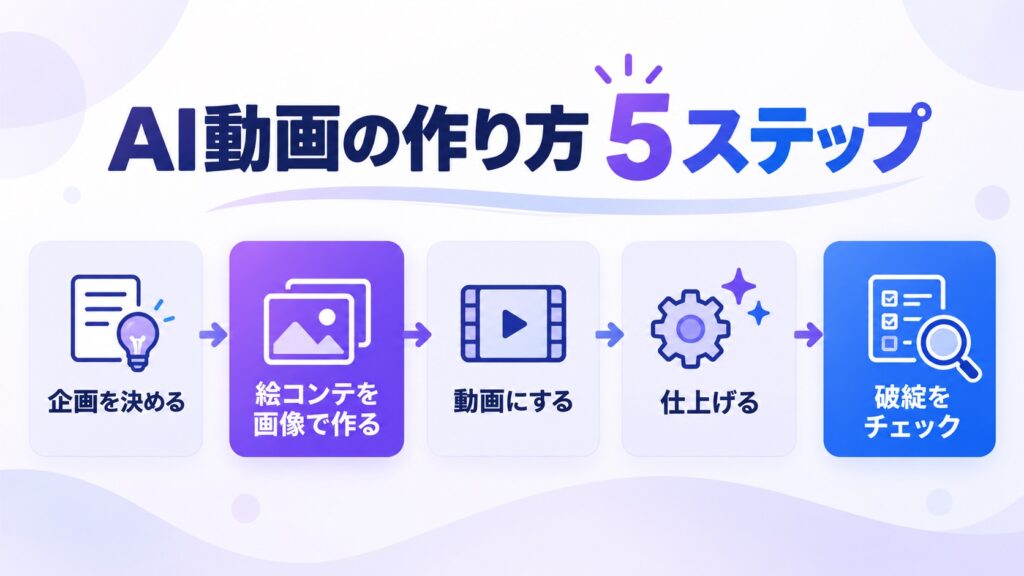
実際の制作で使っている順番です。ステップ2とステップ5を省くと、冒頭の「素人っぽい」仕上がりになりがちです。
- 企画を決める:誰に、何を、何秒で伝えるか
- 絵コンテ(カット割り)を画像で作る:各場面の静止画をAIで作り、並べて流れを確認する
- 動画にする:画像と動きの指示を動画生成ツールに渡す
- 仕上げる:テロップ、音楽、ナレーション、尺を整える
- 破綻をチェックして直す:手の形、物の動き、文字の読みやすさ、意味の誤読を確認する
ステップ1:企画を決める
最初に決めるのは、次の3つだけで十分です。
- 誰に見せるか(見込み客、採用候補者、既存のお客様など)
- 見た人にしてほしい行動(問い合わせる、来店する、応募する)
- 尺(広告やSNSなら15〜30秒、商品紹介なら30秒〜1分が目安)
伝えたいことは1本につき1つに絞ります。AI動画は短いカットをつないで作るため、情報を詰め込むほど、カットごとの絵の破綻も増えます。
ステップ2:絵コンテ(カット割り)を画像で作る
動画を作る前に、各場面の静止画を作ります。15〜30秒なら、5〜8カット程度が目安です。
サモテクでは、旅館のPR動画を作ったときに、次の手順を取りました。企画はChatGPT、絵コンテ用の画像はGPT Image 2.5、動画化と音楽・編集はGemini Omni 1.1 Flashです。先に画像でカット割りを作ってから動画にしたので、流れの確認を静止画の段階で終えられました。 動画にしてからやり直すと、1カットごとに生成待ちと、クレジット(後述)の消費が発生するためです。
絵コンテの段階で確認することは、次の4点です。
- カットごとの構図と色味がそろっているか
- 同じ人物や小物が、カットをまたいで同じ見た目か
- 最初の3秒で、何の動画か伝わるか
- ゆっくり見せる場面と、テンポよく進む場面の緩急があるか
最後の「緩急」は、後ほど失敗例で詳しく触れます。
ステップ3:動画にする
絵コンテの画像を動画生成ツールに渡し、動きの指示を書きます。指示(プロンプト)は、次の5項目に分けて書くと、狙いが安定します。
| 項目 | 書くこと | 例 |
|---|---|---|
| 被写体 | 何を映すか | 窓際でコーヒーを入れる女性 |
| 動き | 何がどう動くか | ゆっくり湯気が立ちのぼる |
| カメラ | どう撮るか | 正面から、ゆっくり近づく |
| 雰囲気 | 光と色味 | やわらかい朝の光、暖かい色 |
| 避けること | 出てほしくないもの | 文字、ロゴ、手のアップ |
ポイントは、1カットに動きを1つだけ入れることです。「歩きながら振り返って笑って手を振る」のように動きを重ねると、手足や顔が崩れやすくなります。
最初の1本は、無料枠のあるツール(たとえばGoogleのFlowは、毎日50クレジットの無料枠があります)で、次の流れで作ってみてください。画面の表示は変わりやすいので、操作の流れだけ書きます。
- ツールに登録して、動画の作成画面を開く
- ステップ2で作った絵コンテの画像を、1カット分アップロードする
- 上の表の5項目を、1〜2文にまとめて入力する
- 生成して、動きと崩れを確認する
- 使えるカットだけを保存し、次のカットに進む
サモテクでも、FlowやKling AIで試作してから本番の制作に入ります。無料枠は、1日に使えるクレジットの上限があるため、一度に全カットを作らず、数日に分けるつもりで進めると、焦らずに済みます。
生成は一度で思い通りになるとは限りません。使えるカットが出るまで、何回か作り直す前提で、カット数と予算を考えてください。
あわせて読みたい: AIに指示を出すコツは、動画でも文章でも同じです。AIプロンプトの書き方|思った通りの結果を出す命令の型
ステップ4:仕上げる
生成した各カットを1本につなぎます。編集ソフトに慣れていなければ、CapCutのような無料の編集アプリでも十分です。
- テロップは、読み切れる長さで出す(次の失敗例を参照)
- BGMは、動画の感情に合わせて選ぶ。権利が明記された素材か、生成AIで作った曲を使う
- 尺は、削るほうに調整する。迷ったら短くする
ステップ5:破綻をチェックして直す
いちばん省かれやすく、いちばん品質を分ける工程です。次の章で、実際の失敗例と、チェックの観点をまとめます。
現場でよくある失敗と直し方
ここからは、サモテクの制作現場で実際にあった話です。依頼元の情報は、業種や内容に置き換えています。
失敗1:「単なる高速スライドショー」になる
ある美容系のクリニック向けの動画を、デザイナーの方から引き継いだときのことです。先方がAIで自作した動画の課題は、「素人っぽい」「単なる高速スライドショーに見える」ことでした。
原因は、すべてのカットが同じ速さで、同じ長さだったことです。映像が単調だと、どんなにきれいな絵でも、流れて終わってしまいます。直し方は、あえてゆっくり見せる場面をつくることでした。高級感のある部分は長めに、テンポで見せる部分は短めに、と緩急をつけます。
AIは、放っておくと全カットを同じ調子で作りがちです。緩急を決めるのは、人の仕事です。
失敗2:文字を読む時間がない
広告代理店経由で受けた、物流・接客系のサービス紹介動画では、お客様側の確認で、全体として「文字を読む時間がないほど早い」というご指摘をいただきました。尺の縛りはなく、「内容優先で調整してよい」というお話でした。
テロップは、画面に出ている時間で読み切れるかを、自分の目ではなく、初めて見る人の目で確かめてください。制作者は内容を知っているので、速くても読めてしまうのです。短い尺に情報を詰めすぎないことが、結局は一番の対策になります。
失敗3:絵はきれいなのに、動きが現実とずれる
同じ案件で、細部の修正指示が14項目まで届いたことがありました。その中身は、絵の美しさではなく、現実の動きとの整合でした。
- 台車の持ち手の位置が、中心からずれている
- スーツケースを回転させていないのに、持ち手が前に移動している
- カウンターを背にした人物の移動が、「チェックアウト」のように見える
最後の指摘は、絵が崩れているのではなく、意味が別の業務に誤読されるというものでした。AI動画の品質は、絵のきれいさではなく、物理と意味の整合で判定される、と実感した出来事です。
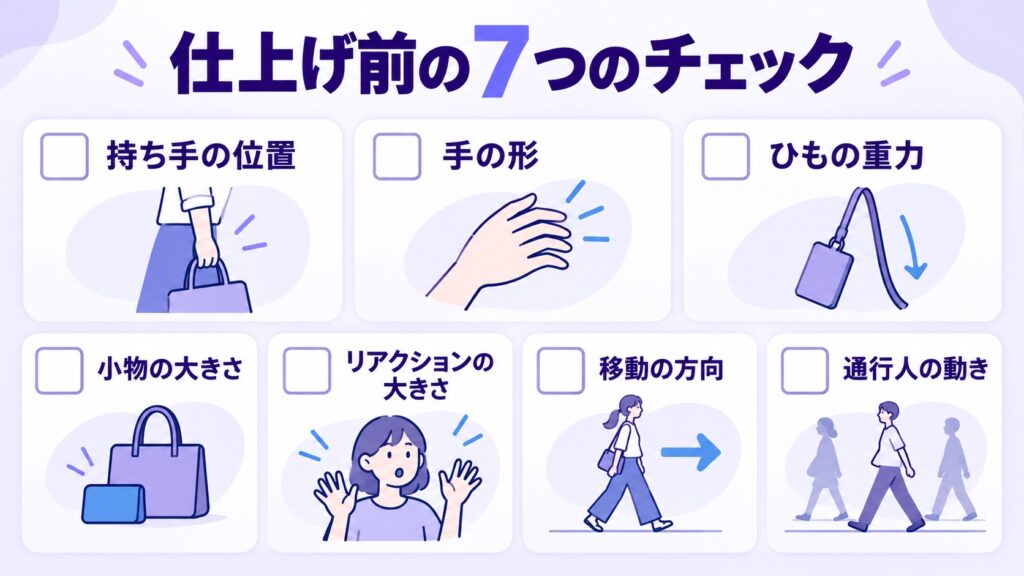
この経験から、制作時に次の7つの観点で見直すようにしています。
- 持ち手や取っ手の位置は、正しい場所か
- 手の形(握る・開く)は、動作と一致しているか
- ひもやタグは、重力に従って動いているか
- 小物の位置と大きさは、カットが変わっても統一されているか
- 人物のリアクションは、日本のビジネスの慣習に合っているか(会釈の大きさなど)
- 移動の方向が、別の業務に誤読されないか
- 背景の通行人が、不自然な動きをしていないか
チェックリストにしておくと、確認の抜けが減り、修正の回数も減ります。
失敗4:近づくほど崩れる、細部が多い映像
飛行機の離陸シーンを近景で生成したところ、着陸脚の車輪が5本に増えたことがあります。AI動画は、カメラが寄るほど、細部が多いほど崩れやすくなります。遠景に引くだけで、崩れの多くは避けられるというのが、現場の実感です。機械の内部のように細部が密集した映像や、顔の大写しは、特に注意が必要です。
向いている動画と向いていない動画の線引きは、AI動画制作の費用相場でも整理しています。
AIで作る動画の選び方|向き不向き
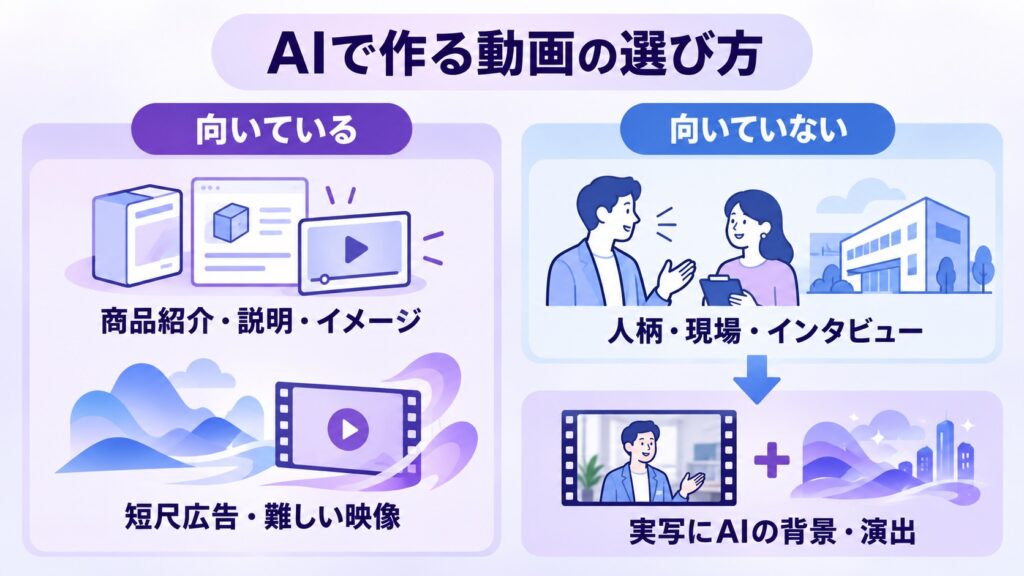
「何でもAIで作れる」わけではありません。向き不向きを、先に押さえておきます。
| AIで作るのに向いている | 向いていない |
|---|---|
| 商品・サービスの紹介、仕組みの説明 | 社員や代表の人柄・表情で信頼を作る動画 |
| コンセプトやイメージを伝える動画 | 実在の店舗・工場の「現場の空気」を見せる動画 |
| SNS広告用の短尺動画(複数パターンを試したい) | お客様の声・インタビュー |
| 撮影が難しい映像(未来のイメージ、抽象的な表現) | 複数人が会話する再現ドラマ |
向いていない動画でも、実写とAIを組み合わせる方法があります。実写の映像を土台に、AIで背景や演出を加える形です。
会社紹介や採用の動画をAIで作る場合の範囲は、会社紹介動画はAIで作れる?撮影なしの範囲・費用・権利で詳しく解説しています。
主要AI動画ツールの料金と選び方【2026年10月時点】
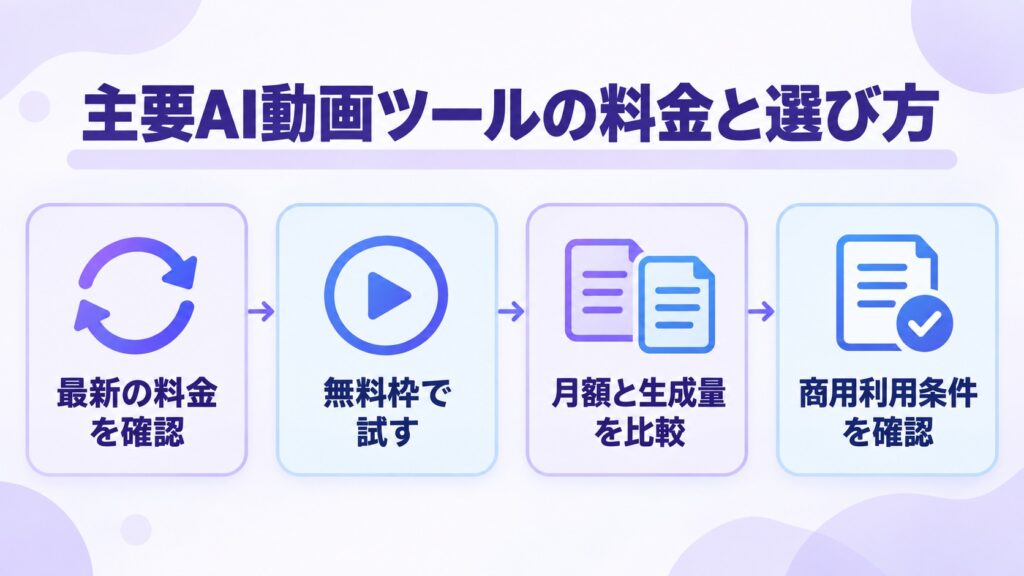
ツールは、数か月で料金とモデルが入れ替わる分野です。2026年には、OpenAIの動画生成AI「Sora」が、アプリとウェブ版を4月26日に、APIを9月24日に提供終了しました。 以前の記事でSoraを紹介していた場合は、情報が古くなっています。
下の表は、各社の公式ページで確認した、キャンペーンを除く通常の月額です(ツールの料金は2026年9月29日に確認し、Google・Runway・Adobeの金額は10月7日にも公式ページで再確認しました)。
| ツール(動画のモデル) | 無料で試せるか | 主な有料プランの月額 | 公式に書かれている量の目安 | 商用利用 |
|---|---|---|---|---|
| Google(Veo 3.1。Geminiアプリ・Flow) | Flowは毎日50クレジット | AI Plus 725円/Pro 2,900円/Ultra 14,500円〜 | Flowの月間クレジットはPlus 200、Pro 1,000。Veo 3.1 Fastは1回20クレジット | 公式の明記を確認できず(規約を確認) |
| Kling(Kling 3.0) | 無料プランあり(毎月のクレジットなし) | Standard 10ドル/Pro 37ドル/Premier 92ドル/Ultra 180ドル(9月29日確認) | Standardは月660クレジット(公式では720pの動画33本相当) | Standard以上で可。無料プランは不可 |
| Seedance 2.5(Dreaminaで利用) | 毎日の無料クレジットあり | Basic 15ドル/Standard 36ドル/Advanced 159ドル/Ultra 520ドル | 10秒の動画を、Basicで月19本、Standardで月48本 | 規約の確認が必要 |
| Runway(Gen-4.5) | 1回限り125クレジット | Standard 15ドル/Pro 35ドル/Max 95ドル(年払いなら12/28/76ドル) | Standardは月52秒分、Proは月187秒分 | 可 |
| Adobe Firefly | 無料プランあり(1日ごとの上限) | Standard 1,580円/Pro 3,180円/Pro Plus 6,600円/Premium 31,680円(税込) | 5秒の動画を、Standardで最大20本、Proで最大40本 | Adobeの自社モデルで作ったものは可 |
表の読み方で、押さえておきたい点が4つあります。
- 日本円で表示しているのは、GoogleとAdobeだけです。 ほかはドル建てなので、為替と税で支払額が変わります
- クレジットの減り方は、画質・長さ・音声の有無で数倍変わります。 表の量の目安は、各社が公式に書いている数字の範囲です
- 無料枠には制約があります。 画質が低め、1回の生成は数秒、混雑時は待つ、透かしが入ることがある、といった条件がつくツールが多いので、広告に出す動画の本番は有料プランで作るのが基本です
- 商用利用の条件は、プランと規約で決まります。 無料プランでは商用利用できないツールもあります。仕事で使うなら、有料プランと規約を必ず確認してください
月額の安さより、「使える量」で比べる
たとえばRunwayのStandardは、公式の目安で月52秒分です。30秒の動画を、作り直しなしで1本作ると、半分以上を使います。生成は作り直しが前提なので、月額の安いプランだけで広告用の動画を量産するのは、現実的ではありません。 無料枠やいちばん安いプランで試し、足りなければ上げる、という進め方が安全です。
選び方の目安は次のとおりです。
- まず試したい:無料枠のあるツール(Flow、Dreamina、Adobe Fireflyなど)で1本作る
- 広告・会社紹介に使いたい:商用利用が明記された有料プランを選ぶ
- 日本語のテロップや文字を扱いたい:AIに文字を描かせず、編集で重ねる
サモテクでは、特定のツールに固定せず、用途に合わせて使い分けています。使っているのは、FlowやHiggsfield、Kling AIなどで、いずれも有料プランです。この3か月で、絵コンテ用の画像と動画化の主力ツールも入れ替わりました。
初めてなら、Googleのツールから始める方法をGeminiでビジネス用の画像・動画を作る方法で紹介しています。
自分で作る vs 外注|費用と時間の分かれ目
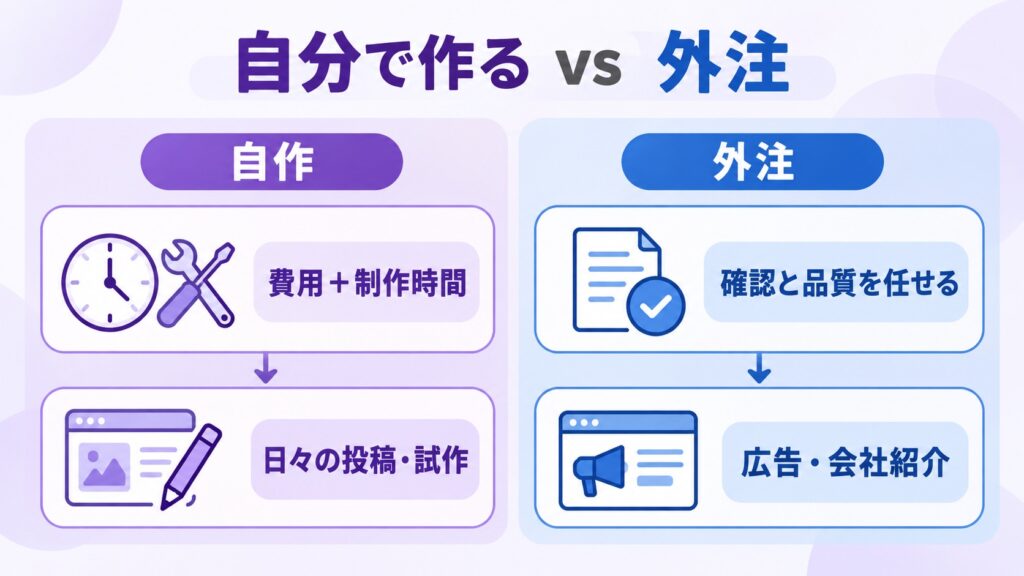
「自分で作れば月数千円なのに、なぜ外注するのか」と思われるかもしれません。ここまでで見てきたとおり、ツールの月額は動画の費用の一部でしかありません。
もう1つの費用は、時間です。 サモテクの実測では、15〜30秒のショート動画1本の制作に、慣れた制作者でも4〜5時間かかりました(ヒアリングや請求などの時間は含みません)。初めて作る場合は、さらに時間が必要です。
| 自分でツールを使う | 制作会社に外注する | |
|---|---|---|
| お金 | ツールの月額(数百円〜数万円。上の表を参照) | 1本ごとの制作費 |
| 時間 | 企画・生成・やり直し・仕上げをすべて自分で行う | 打ち合わせと確認のみ |
| 品質 | 経験しだいで大きく変わる | 破綻のチェックと権利の確認を任せられる |
| 向く用途 | 日々のSNS投稿、社内用、試作 | 広告、トップページ、採用・会社紹介 |
おすすめの進め方は、まず自分で1〜2本作って、AI動画の勘所をつかむことです。そのうえで、日々の投稿は自作、売上に直結する広告や、会社の顔になる動画は外注、と分けると無駄がありません。自分で作った経験があると、外注するときの指示も具体的になり、やり取りの回数が減ります。
サモテクのAI動画制作の料金
外注する場合の参考として、サモテクの料金(税込)をそのまま載せます。
| 内容 | 料金(税込) |
|---|---|
| ショート動画(15〜30秒) | 5.5万円〜 |
| 商品・サービス紹介(30秒〜1分) | 19.8万円〜 |
| 採用・会社紹介(2〜3分) | 33万円〜 |
| 実写×AI加工 | 5.5万円〜 |
続けてご依頼いただく会社さま向けに、月額プランもご用意しています(料金は内容に応じてお見積りします)。
制作の流れや、相場の考え方は、AI動画制作の費用相場で詳しくまとめています。依頼先を比べたい方は、AI動画制作会社おすすめ8社を比較もご覧ください。
作品の雰囲気は、サンプル集で見られます。サービスの詳細は、AI動画制作のページにまとめています。
商用利用・権利で気をつけること
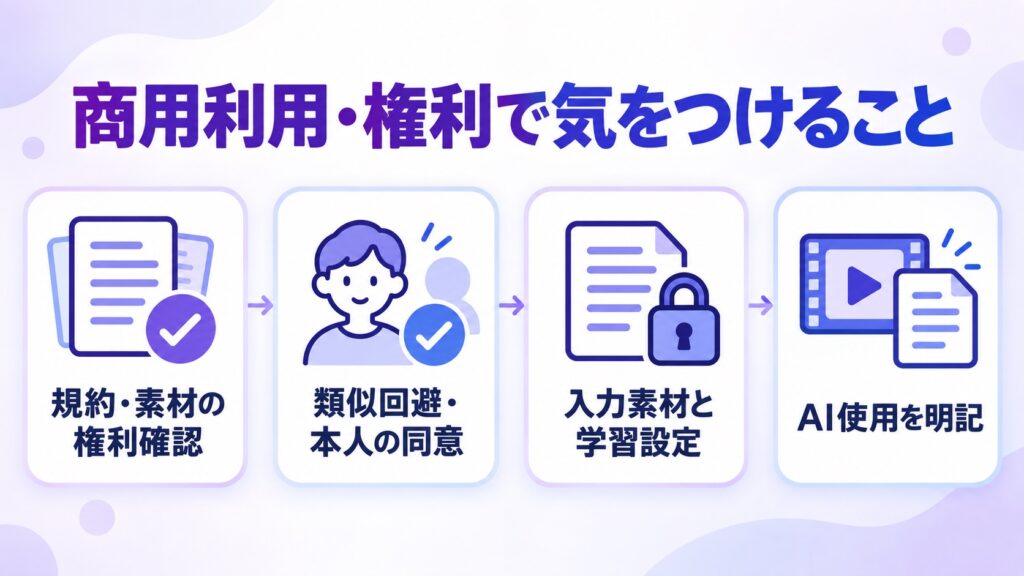
仕事で使うAI動画では、次の5点を確認してください。
- ツールの規約:無料プランでの商用利用の可否、生成物の権利の扱いが、プランごとに違います
- 素材の権利:BGM、フォント、人物や商品の画像は、使ってよいものかを確認します
- 似せすぎない:実在の人物、既存のブランド、他の作品に似た映像は避けます
- 入れる素材の扱い:社外に出せない資料や、お客様の写真をツールに入れる前に、入力した内容が学習に使われない設定かを確認します
- 人物の同意:人物の写真や顔を動かす場合は、本人の同意を取ります(肖像権)
また、AIで作ったことを隠さず、「AI技術を使用して制作」と明記することをおすすめします。実写に見せかけて公開し、あとから知られると、信頼を損なうのは公開した側だからです。
よくある質問
Q. AI動画の作り方は、初心者でも分かりますか?
分かります。「企画 → 絵コンテ(画像)→ 動画化 → 仕上げ → チェック」の5ステップに沿えば、専門知識がなくても1本目を作れます。最初は15秒程度の短いものから始めてください。
Q. AI動画の作成は、無料でもできますか?
試すだけなら、無料枠のあるツールで作れます。ただし、無料プランでは商用利用ができないツールがあります。広告や会社紹介に使う場合は、有料プランと規約を確認してください。
Q. スマホだけでも作れますか?
作れます。ブラウザやアプリで動くツールが多く、短尺の動画なら、スマホで企画から生成までできます。
Q. AI動画の制作にいくらかかりますか?
自分で作る場合は、ツールの月額(数百円〜数万円)がかかります。外注する場合は、サモテクでは15〜30秒のショート動画が5.5万円〜、商品・サービス紹介(30秒〜1分)が19.8万円〜です(税込)。詳しい相場は費用相場の記事をご覧ください。
Q. 1本の動画を作るのに、どのくらいの時間がかかりますか?
サモテクの実測では、15〜30秒のショート動画1本に4〜5時間です。初めての場合は、生成のやり直しがあるため、これより長くなります。お客様に納める場合は、このほかに、ヒアリングと確認、修正の期間が必要です。
Q. AI動画を仕事に使うときの注意点は?
ツールの商用利用の条件、素材の権利、実在の人物やブランドに似せないことの3つです。AIで作ったことを明記することもおすすめします。
Q. 自分で作るのと外注、どちらがよいですか?
日々のSNS投稿や試作は自作、広告や採用・会社紹介のように成果に直結する動画は外注、という使い分けがおすすめです。
まとめ
AI動画は、「企画 → 絵コンテ(画像)→ 動画化 → 仕上げ → チェック」の5ステップで作れます。品質を分けるのは、ツールの性能よりも、ステップ2の絵コンテと、ステップ5の破綻のチェックです。
- 緩急のない「高速スライドショー」を避け、ゆっくり見せる場面をつくる
- テロップは、初めて見る人が読み切れる速さにする
- 絵の美しさだけでなく、物理と意味の整合を確認する
- ツールは月額より「使える量」と商用利用の条件で選ぶ
自分で作るか、外注するかは、「その動画が売上や信頼に直結するか」で決めてください。迷う場合は、まず1本、自分で作ってみるのが近道です。
自社の動画で何ができるか、どこまで自作して、どこからプロに頼むべきか、お話しするところから、サモテクがお手伝いします。
参考にした資料(ツールの料金は2026年9月29日に確認し、Google・Runway・Adobeは10月7日にも再確認。サモテクの料金は2026年10月1日改定後のもの)
関連記事
- AI動画制作の費用相場【2026年版】|依頼・外注で失敗しない発注ガイド — 外注するときの相場と、依頼先の選び方
- AI動画制作会社おすすめ8社を比較【2026年版】|料金公開はどこ?失敗しない選び方 — 実名で比べたい方はこちら
- 会社紹介動画はAIで作れる?撮影なしの範囲・費用・権利【2026年版】 — 会社紹介・採用動画の場合
- AIプロンプトの書き方|思った通りの結果を出す命令の型 — 狙い通りの映像を出すコツ
- Geminiでビジネス用の画像・動画を作る方法 — Googleのツールを使った実践